



Gestão de frota em OSCs: como controlar veículos, quilometragem e manutenção no HYB
Saiba como registrar veículos, abastecimentos, viagens e manutenções da frota da sua OSC diretamente no HYB, com alertas automáticos, relatórios e integração com patrimônio e beneficiários.

Veículos de uma OSC não são apenas patrimônio. São parte da operação e muitas vezes o elo entre a equipe e as pessoas atendidas. A van que leva pacientes às consultas, o carro que faz visitas domiciliares, o utilitário que transporta doações. Para qualquer entidade que depende de veículos no dia a dia, o que não está registrado não existe: quilometragem sem histórico, manutenções perdidas, abastecimentos sem controle e viagens sem rastreabilidade.
Esse tipo de desorganização tem consequências concretas: custo de manutenções corretivas que poderiam ter sido preventivas, veículos parados na hora errada, gastos com combustível sem critério e dificuldade de prestar contas sobre o uso dos ativos da entidade em auditorias ou editais. O HYB tem uma Gestão de Frota integrada ao sistema, o que significa que os dados dos veículos, motoristas, abastecimentos e manutenções ficam no mesmo lugar que o financeiro, o patrimônio e os demais cadastros da OSC. Este guia mostra como usar cada parte desse módulo na prática.
por que controlar a frota
Os custos invisíveis de uma frota sem controle e o que a tecnologia resolve
Manutenção corretiva
Custa em média 3× mais do que a preventiva e pode paralisar o veículo no pior momento
Combustível sem registro
Sem histórico de quilometragem e litros, é impossível identificar consumo anormal ou desvios
Prestação de contas
Editais e parcerias exigem comprovação de deslocamentos viagens sem registro não existem
O módulo Frota do HYB integra veículos, motoristas, abastecimentos, viagens e manutenções no mesmo sistema que a OSC já usa para gestão financeira, patrimônio e beneficiários sem planilhas externas.
Como a Gestão de Frota está organizada no HYB
O módulo de Frota está dentro de Apoio → Frota e é composto por seis seções: Veículos, Abastecimento, Viagens, Manutenção, Relatórios e Configurações. Cada uma cobre uma parte do ciclo de vida do veículo na operação da entidade.
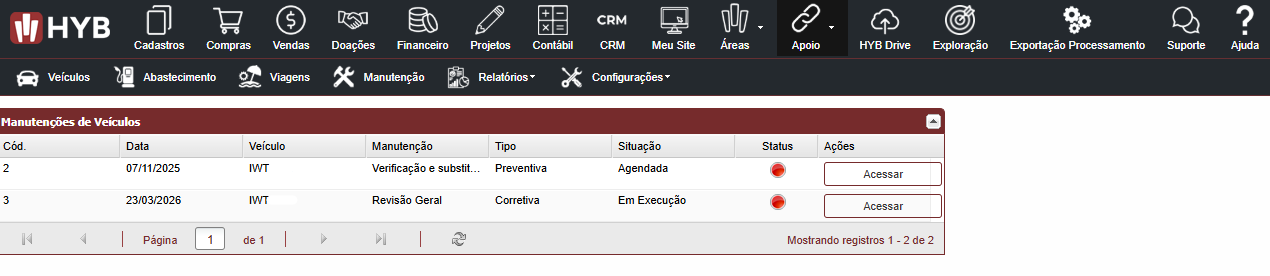
A tela inicial do módulo já funciona como um painel de atenção: se houver manutenções pendentes ou atrasadas cadastradas no sistema, elas aparecem logo na entrada do módulo como alertas clicáveis, direcionando direto para a tela de resolução. Isso garante que nenhuma manutenção agendada passe despercebida no dia a dia.
módulo frota — Apoio → Frota no HYB
Veículos
Cadastro com placa, RENAVAM, modelo, foto e situação
Abastecimento
Litros, km, valor e motorista por abastecimento
Viagens
Abertura e fechamento com km, motivo e despesas
Manutenção
Preventiva e corretiva com alertas automáticos
Relatórios
4 tipos: abastecimento, viagens, despesas e manutenções
Configurações
Motivos de viagem, tipos de despesa e manutenções
Acesso: Apoio → Frota | Alertas de manutenção aparecem automaticamente no painel inicial do sistema
Passo 1 — Cadastre os veículos e configure a gestão de frota
Cadastro de veículos
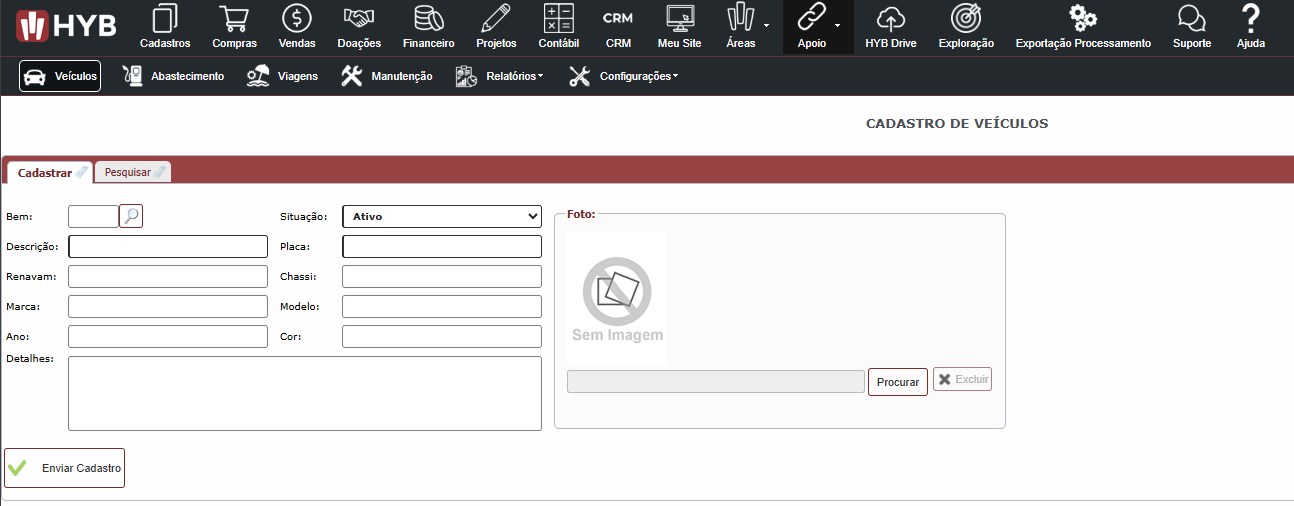
Acesse Apoio → Frota → Veículos. Para cada veículo da entidade, cadastre: descrição, RENAVAM, marca, ano, placa, chassi, modelo, cor, detalhes adicionais e uma foto. O sistema registra automaticamente o veículo como ativo e é possível alterá-lo para inativo quando o veículo sair da frota, sem precisar excluir o histórico.
Um detalhe importante: o veículo pode ser vinculado ao bem patrimonial correspondente, cadastrado em Cadastros → Bens e Produtos e controlado no módulo de Patrimônio. Essa vinculação não é obrigatória, mas é recomendada para entidades que precisam demonstrar o inventário patrimonial em prestações de contas, a frota aparece tanto no controle operacional quanto no balanço patrimonial da entidade.
Configurações iniciais para gestão de frota
Antes de começar a registrar viagens e abastecimentos, configure as tabelas de apoio em Apoio → Frota → Configurações:
Motivos de Viagem: cadastre os motivos que a entidade usa com frequência, visita domiciliar, transporte de beneficiário, reunião institucional, entrega de doações, entre outros. Esses motivos ficam disponíveis para seleção em cada registro de viagem, facilitando a categorização e os relatórios posteriores.
Tipo de Despesa: registre os tipos de gasto que podem ocorrer durante uma viagem, pedágio, estacionamento, alimentação do motorista, taxa de travessia. Cada tipo fica disponível para lançamento dentro do registro de cada viagem.
Agendamento de Manutenção: configure padrões de manutenção recorrente para cada veículo, troca de óleo, revisão periódica, inspeção de pneus, com as frequências adequadas a cada tipo de veículo e uso.
Passo 2 — Registre os abastecimentos
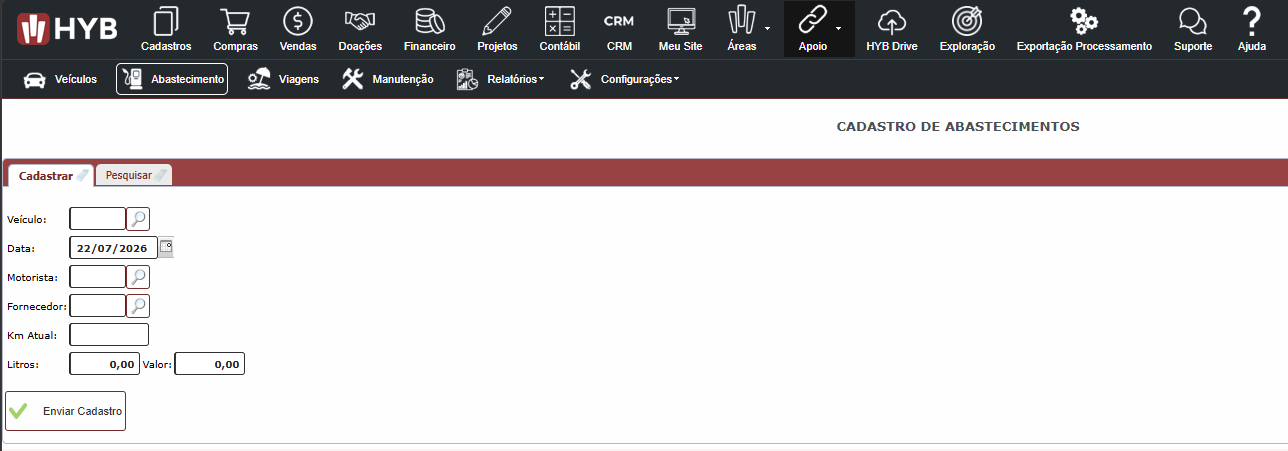
Cada abastecimento realizado deve ser registrado em Apoio → Frota → Abastecimento. No cadastro, vincule o veículo, o motorista (que é buscado da lista de colaboradores cadastrada em Cadastros) e o fornecedor (posto de combustível, cadastrado em Cadastros → Fornecedores). Registre a quilometragem atual do veículo no momento do abastecimento, a quantidade em litros e o valor total.
Esse registro cria um histórico contínuo de quilometragem, que permite calcular consumo médio por veículo ao longo do tempo, identificar variações anormais e comparar o desempenho entre diferentes veículos da frota. Na aba Pesquisar, o sistema exibe somatórios automáticos de litros, valores e quilometragem do período filtrado.
Passo 3 — Registre as viagens com abertura e fechamento
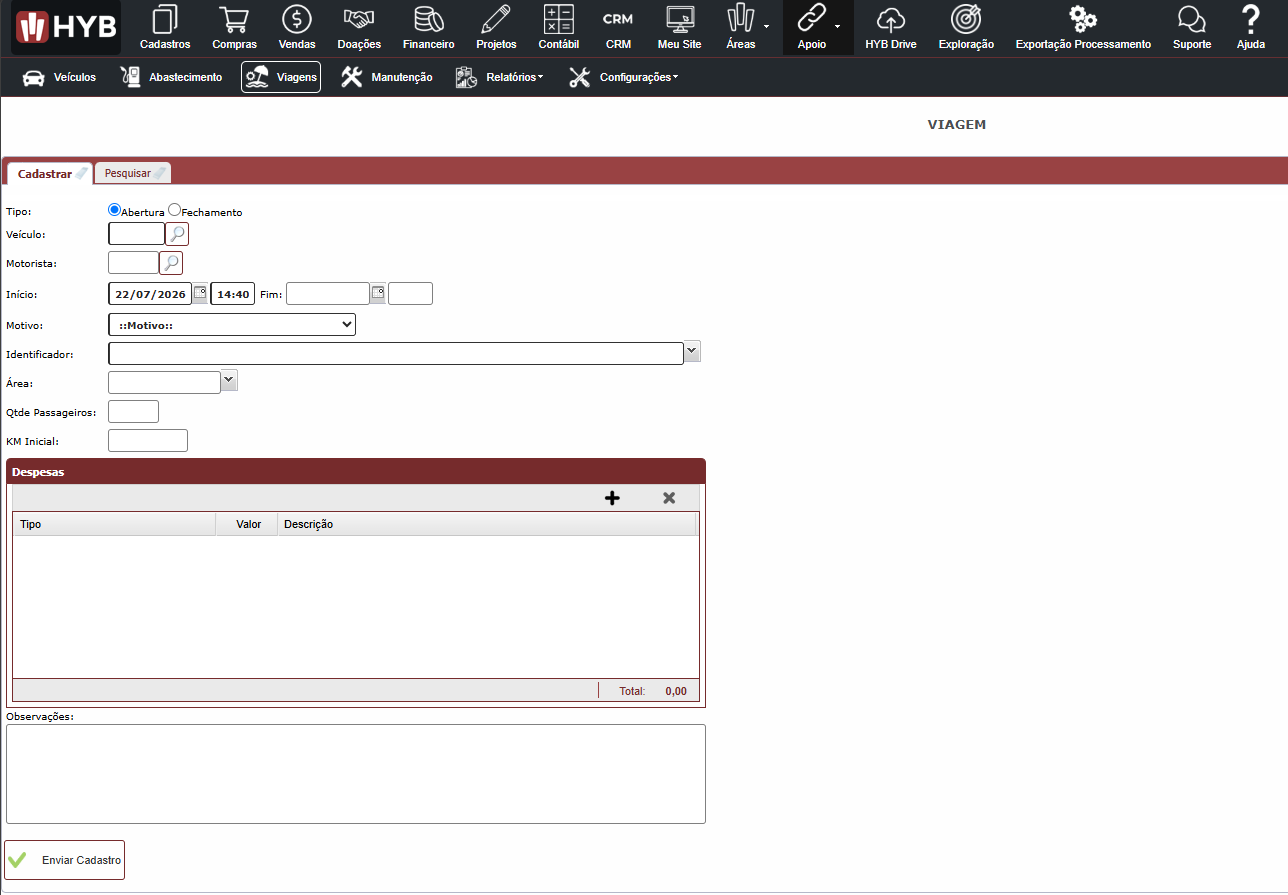
O registro de viagens em Apoio → Frota → Viagens funciona em dois momentos: Abertura (início da viagem) e Fechamento (encerramento).
Na Abertura, registre a quilometragem inicial, a data e hora de saída, o veículo, o motorista, o motivo da viagem (da lista configurada), o identificador da viagem, a área de destino (Apoio, Saúde, Educação ou Assistência Social) e a quantidade de passageiros transportados.
No Fechamento, complemente o registro com a quilometragem final e o horário de chegada. A diferença entre a quilometragem de abertura e a de fechamento compõe automaticamente o histórico de km percorridos por viagem.
Dentro de cada viagem, é possível registrar as despesas ocorridas, pedágio, estacionamento, alimentação, vinculando ao tipo de despesa configurado e registrando o valor. Isso permite um controle granular dos custos reais de operação de cada deslocamento.
🚌 Para entidades que transportam beneficiários: o vínculo de transporte por beneficiário pode ser registrado em Cadastros → Beneficiários → Transporte, referenciando o veículo da frota cadastrado. O mesmo vale para alunos em Áreas → Educação → Transporte.
Passo 4 — Gerencie as manutenções preventivas e corretivas
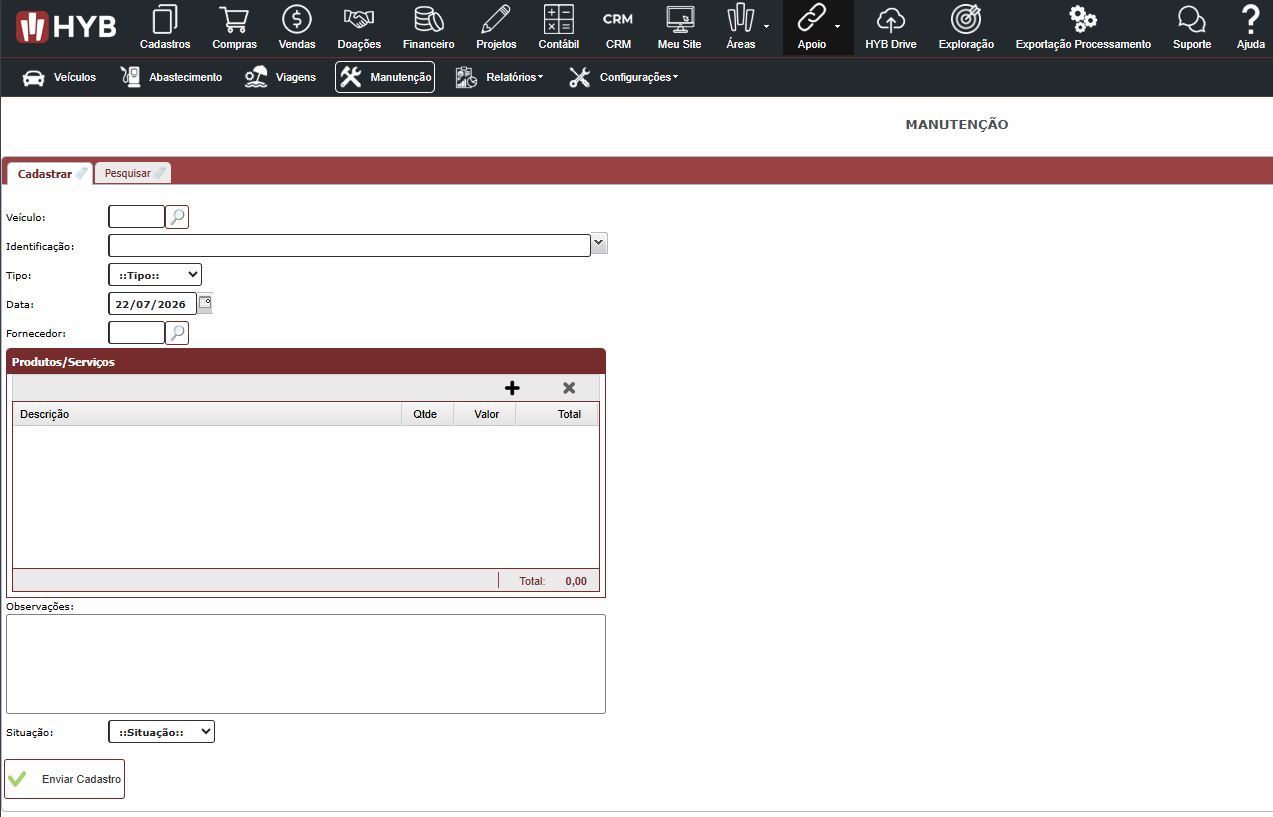
É aqui que o módulo entrega um dos seus maiores ganhos para a gestão da OSC. Acesse Apoio → Frota → Manutenção para cadastrar qualquer manutenção, planejada ou emergencial.
No cadastro, selecione o veículo, defina um identificador para a manutenção, escolha o tipo (Preventiva ou Corretiva), indique o fornecedor (oficina ou prestador), registre os produtos e serviços envolvidos com quantidades e valores, e defina uma data, que pode ser no presente (manutenção já realizada) ou no futuro (manutenção agendada).
O campo Situação acompanha o ciclo completo da manutenção: Agendada → Em execução → Executada. Manutenções não resolvidas no prazo aparecem automaticamente como Atrasadas.
O sistema emite alertas diretamente no painel inicial (dashboard) do HYB quando há manutenções: vencendo no dia, já vencidas, vencendo nos próximos 15 dias e vencendo entre 15 e 30 dias. Isso significa que a coordenação da frota não precisa checar manualmente um calendário, o próprio sistema avisa quando é hora de agir.
Passo 5 — Use os relatórios para tomar decisões e prestar contas
Acesse Apoio → Frota → Relatórios para gerar quatro tipos de relatório, todos com opção de modo analítico ou gráfico:
Relatório de Abastecimentos: agrupe por veículo ou fornecedor. Veja detalhado ou resumido. Ideal para comparar consumo médio entre veículos, identificar postos com preços fora do padrão e controlar o gasto total com combustível por período.
Relatório de Viagens: agrupe por identificador, motivo, veículo ou motorista. Permite responder: qual veículo faz mais km? Qual motivo de viagem consome mais horas? Qual motorista cobre mais deslocamentos?
Relatório de Despesas de Viagem: agrupe por identificador, motivo, veículo ou motorista, com filtro por tipo de despesa. Útil para prestações de contas de projetos que incluem deslocamentos como custo elegível.
Relatório de Manutenções: agrupe por veículo ou identificador. Veja detalhado ou resumido. Permite acompanhar o histórico de manutenções de cada veículo, o custo acumulado com oficinas e identificar veículos com manutenções recorrentes que possam indicar a necessidade de substituição.
Frota integrada ao restante da gestão da OSC
Um dos diferenciais de ter a frota dentro do mesmo ERP que gerencia o restante da entidade é a integração natural entre os módulos.
O motorista registrado numa viagem ou abastecimento é o mesmo colaborador cadastrado em Cadastros, não é necessário um cadastro duplicado. O fornecedor da manutenção ou do abastecimento é o mesmo da lista de fornecedores usada nas compras e contratos da entidade. O veículo pode estar vinculado ao mesmo bem registrado no controle patrimonial do módulo Compras, o que significa que o relatório de patrimônio e o registro de frota falam do mesmo ativo.
Para entidades que atendem beneficiários e precisam registrar transporte, o vínculo vai além: as viagens do módulo Frota podem ser referenciadas nos cadastros de transporte de beneficiários (Assistência Social) e de alunos (Educação), criando uma trilha completa de quem foi transportado, quando, em qual veículo e por qual motivo.
Isso significa que numa prestação de contas que exige comprovação de deslocamentos, seja para um parceiro privado, seja para um edital público, a OSC tem todos os dados organizados e consultáveis, sem precisar reunir registros espalhados em diferentes planilhas ou cadernos de controle.
checklist: o que configurar antes de começar a usar a gestão de frota
☐Cadastre os veículos com placa, RENAVAM, modelo e foto em Apoio → Frota → Veículos
☐Configure os motivos de viagem (visita domiciliar, reunião, transporte de beneficiário etc.)
☐Defina os tipos de despesa de viagem (pedágio, estacionamento, alimentação etc.)
☐Configure os agendamentos de manutenção para cada veículo (troca de óleo, revisão etc.)
☐Cadastre os colaboradores como motoristas em Cadastros, o módulo Frota busca dessa lista
☐Cadastre os fornecedores (postos, oficinas) em Cadastros → Fornecedores
☐Vincule o veículo ao bem patrimonial correspondente (opcional, mas recomendado para prestação de contas)
☐Defina um responsável pela frota que fará os registros de abertura/fechamento de viagens semanalmente
HYB, Software para o Terceiro Setor
Quer ver o módulo Frota funcionando na prática?
Agende uma demonstração gratuita e veja como o HYB controla veículos, abastecimentos, viagens e manutenções, integrado ao financeiro, patrimônio e beneficiários da sua entidade.
Solicitar demonstração gratuita →